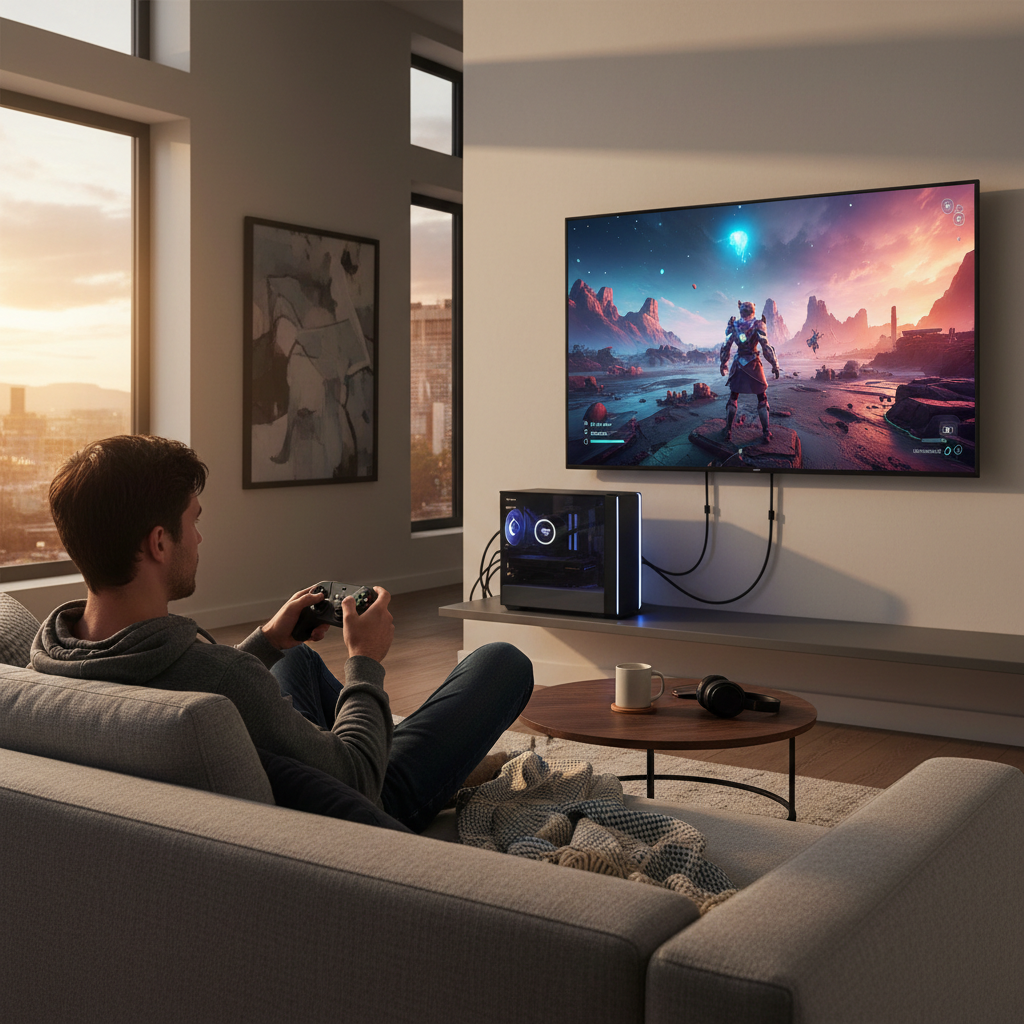
Com a crescente sofisticação dos jogos e a volatilidade dos preços de hardware, a ideia de ter um setup gamer de ponta na sala pode parecer um sonho distante para muitos entusiastas brasileiros. Contudo, a verdade é que seu computador atual, aquele que talvez esteja confinado ao escritório ou dedicado a tarefas diárias, possui um potencial inexplorado para se tornar o centro do seu entretenimento. Em vez de embarcar numa busca incessante por upgrades caros, o foco pode ser em otimizar a experiência de uso, transformando seu PC em um verdadeiro “console de sala”.
A proposta é simples: desmistificar a burocracia do Windows, do teclado e mouse, e das atualizações inoportunas, em favor de uma experiência fluida. Imagine sentar no sofá, apertar um botão no controle e mergulhar diretamente no seu jogo favorito. Este guia detalhado abordará desde a otimização de hardware e software até os ajustes finos de imagem e som, garantindo que você aproveite ao máximo seu equipamento existente sem a necessidade de grandes investimentos. A era do console barato pode estar chegando ao fim, mas a inteligência em otimizar o que já se tem, especialmente no cenário brasileiro, é a chave para uma jogatina de alta qualidade.
Aproveitando seu Hardware Atual: Potencial Inexplorado
Muitos jogadores subestimam o poder de seus PCs atuais. Para a maioria dos títulos contemporâneos, seu hardware é mais do que capaz de entregar uma experiência satisfatória em 1080p, e até mesmo em 4K com o auxílio de tecnologias de upscaling como DLSS ou FSR. O ponto de partida é básico, mas crucial: uma saída HDMI funcional, um controle que você já possua (seja de Xbox, PlayStation ou um genérico de boa qualidade) e uma conexão de rede estável.
Antes de considerar qualquer upgrade de placa de vídeo, um investimento que pode ser mais rentável e instantaneamente perceptível é um SSD. Nada quebra mais a imersão de um “console PC” do que um boot demorado. Se seu sistema operacional ainda está em um HD, a migração para um SSD SATA ou NVMe será a mudança mais impactante na velocidade geral do sistema. Outros investimentos secundários, mas que fazem diferença, incluem um cabo HDMI de boa qualidade, capaz de suportar as resoluções e taxas de atualização da sua TV, e, se o uso de um cabo de rede for inviável, um adaptador Wi-Fi robusto, preferencialmente compatível com a banda de 5GHz para maior velocidade e menor interferência. O segredo é otimizar cada elo da cadeia de sinal, eliminando gargalos de latência e garantindo que o que você já tem entregue o seu máximo.
Interfaces Personalizadas: Adeus, Mouse e Teclado!
O maior inimigo da experiência de console na sala é, sem dúvida, o cursor do mouse e a infindável coleção de ícones do desktop. Para que seu PC se transforme em um console, ele precisa de uma interface projetada especificamente para telas grandes e navegação via controle. Felizmente, existem soluções maduras e intuitivas disponíveis.
Steam Big Picture: A Solução Mais Popular
Para quem já utiliza a plataforma Steam, o modo Big Picture é a pedida ideal. Ele transforma a interface tradicional em um ambiente totalmente navegável por controle, com fontes grandes e um design que remete diretamente aos consoles modernos. A integração com sua biblioteca Steam é perfeita, permitindo iniciar jogos, gerenciar downloads e até mesmo navegar na loja sem tocar no teclado ou mouse.
Playnite: Para Bibliotecas Diversificadas
Se você possui jogos espalhados por diversas plataformas (Epic Games Store, GOG, Ubisoft Connect, etc.) ou é um entusiasta de emulação, o Playnite surge como uma alternativa poderosa. Este launcher de código aberto permite centralizar todos os seus jogos e emuladores em uma única biblioteca, com opções de personalização visual incríveis e temas que imitam as interfaces dos consoles mais recentes. A ideia é configurar o Windows para que, ao detectar o controle ou ao iniciar o sistema, ele abra diretamente nessas interfaces, eliminando a necessidade de periféricos de desktop na sua mesa de centro.
Controle e Responsividade: A Essência do Console
Um console não seria um console sem um controle responsivo e bem integrado. No PC, a compatibilidade com gamepads evoluiu enormemente, mas ainda existem nuances. O objetivo é padronizar a experiência para evitar conflitos de mapeamento, como o problema do “controle duplicado”.
Controles Xbox: Plug and Play
Se você utiliza um controle de Xbox, a integração com o Windows é praticamente nativa e quase perfeita. Ele é reconhecido instantaneamente pela maioria dos jogos e launchers, e os botões costumam aparecer corretamente na tela.
Controles PlayStation e Outros: Com o Steam Input
Para quem prefere o DualSense do PlayStation ou outros controles, ferramentas como o próprio Steam Input são indispensáveis. Elas garantem que os botões sejam mapeados corretamente e que aspectos como vibração e, em alguns casos, até os gatilhos adaptativos funcionem. Para refinamentos na precisão, especialmente em jogos de tiro, prestar atenção nas “deadzones” (zonas mortas) dos analógicos e nos ajustes de sensibilidade dentro do launcher escolhido pode transformar um controle genérico em uma ferramenta de alta precisão. Lembre-se que, embora o Bluetooth seja prático, em ambientes com muita interferência ou distância, um dongle oficial ou o bom e velho cabo USB pode ser a diferença entre uma jogatina fluida e a frustração do input lag.
TV, Imagem e Modos Corretos: Otimizando a Experiência Visual
Conectar o PC à TV não é apenas uma questão de plugar um cabo HDMI. Para replicar a experiência de um console, é fundamental configurar corretamente a televisão. As TVs modernas vêm com uma série de filtros de processamento de imagem que, embora excelentes para filmes, são desastrosos para jogos, pois introduzem latência.
Modo Jogo: Seu Melhor Amigo
O primeiro e mais importante ajuste é ativar o “Modo Jogo” da sua TV. Essa configuração desativa a maioria dos pós-processamentos visuais em prol da velocidade de resposta. Verifique também se a resolução de saída no Windows corresponde à resolução nativa do painel da TV e se a taxa de atualização está no máximo suportado (60 Hz, 120 Hz ou mais, dependendo do modelo). O HDR pode ser um recurso maravilhoso para a beleza visual, mas só o ative se sua TV tiver brilho suficiente para sustentá-lo; caso contrário, a imagem pode ficar “lavada”. Entender quando o VRR (Variable Refresh Rate) deve ser ligado também é crucial para eliminar o tearing — aquelas quebras horizontais na imagem que ocorrem quando o PC não consegue manter um framerate constante. TVs com tecnologias como FreeSync ou G-Sync Compatible são ideais para isso.
Áudio Imersivo: Sincronia Perfeita com o Som
O áudio é metade da experiência de jogo e, na sala, costuma ser mais complexo do que no desktop. A rota mais simples é o áudio direto pelo HDMI para os alto-falantes da TV. Contudo, se você usa uma soundbar ou um receiver, o Windows pode se confundir com as configurações de som surround.
Se notar um atraso entre o som e a imagem, o culpado pode ser o formato de saída de áudio no Windows ou um processamento de eco na TV. Tente manter o formato em “LPCM Estéreo” para maior compatibilidade e menor latência. Configure o “Bitstream” (Dolby Digital ou DTS) apenas se tiver certeza de que seu equipamento de som faz a decodificação de forma instantânea e sem atrasos. O objetivo é evitar que o áudio pareça estar “correndo atrás” da imagem, algo que quebra totalmente a imersão de qualquer jogo e pode ser particularmente frustrante em jogos de ritmo ou que exigem reações rápidas a sons.
Rede Estável: Sem Travamentos Inesperados
Muitas vezes, culpamos a placa de vídeo por pequenas travadinhas (micro-stutters), quando, na verdade, o problema reside em uma atualização de sistema rodando em segundo plano ou um download automático de alguma loja de jogos. Em um “console PC”, a estabilidade da rede é vital, especialmente se você pretende fazer streaming local (com Steam Link, por exemplo) ou jogar online.
O cabo de rede (Ethernet) continua sendo o rei absoluto da estabilidade e velocidade, mas se for inevitável usar Wi-Fi, tente se conectar à banda de 5GHz, que oferece maior velocidade e menor interferência que a de 2.4GHz. Garanta que o roteador não esteja bloqueado por móveis pesados ou paredes, e considere um repetidor ou sistema Mesh para melhorar a cobertura em ambientes maiores. Para o usuário mais exigente, vale a pena desativar as otimizações de entrega do Windows e agendar atualizações para horários em que você não está jogando. Um PC saturado de processos de fundo tentando sincronizar arquivos na nuvem enquanto você explora um mundo aberto é a receita certa para irritantes interrupções.
Energia, Boot e Automação: A Simplicidade de um Console
A magia de um console reside na simplicidade de ligar e jogar. Para replicar isso no PC, é preciso um pouco de automação. Configure o Windows para fazer login automático e iniciar o seu launcher de jogos favorito (Steam Big Picture ou Playnite) imediatamente após o boot. Outro ponto fundamental é ajustar o perfil de energia para “Alto Desempenho” e configurar as opções de suspensão para que o computador não entre em modo de espera no meio de uma cutscene longa ou enquanto você faz uma pausa.
Desativar as notificações invasivas do Windows também é um passo crucial, impedindo que pop-ups de e-mail ou lembretes de sistema apareçam por cima do seu jogo. Ao criar esse “perfil de sala” dedicado, você separa a máquina de trabalho da máquina de lazer, garantindo que, ao sentar no sofá, o estresse do sistema operacional fique em segundo plano. Ferramentas como o “Game Mode” do Windows também podem ser ativadas para priorizar recursos para os jogos.
Solução de Problemas Comuns por Sintomas
- Mira “pesada” ou atraso nos comandos: Verifique se o “Modo Jogo” da TV está ativado.
- Imagem cortada nas bordas: Procure a configuração de “Overscan” ou ajuste de tela nas opções de proporção da sua televisão.
- Áudio com atraso: Mude o formato de áudio no Windows de Dolby Digital/DTS para “Estéreo Não Comprimido” (LPCM).
- Controles desconectando: Sinal de interferência de outros dispositivos sem fio próximos ao PC ou pilhas/baterias fracas. Tente usar um dongle ou cabo.
- Jogos “engasgando” visualmente (com bons frames): Verifique se o V-Sync está criando conflito com a taxa de atualização da TV. Considere usar FreeSync/G-Sync se sua TV e GPU suportarem.
- Interface de jogo abre no monitor errado: Defina a TV como monitor principal nas configurações de exibição do Windows (Win + P para acessar rapidamente as opções de projeção). O atalho Win + Shift + Seta também pode mover a janela rapidamente.
Conclusão: O Futuro do Gaming na Sala
Ter uma experiência de console no PC não depende primariamente de quanto você gasta, mas de quanto tempo e atenção você dedica a ajustar os detalhes que realmente importam. Em um cenário onde rumores indicam que até mesmo futuros consoles como o “Xbox Magnus” podem ser, essencialmente, PCs com Windows 11, percebemos que a própria indústria está convergindo para essa ideia. A dissolução da divisão tradicional entre PC e console, onde a liberdade de hardware se encontra com a conveniência, aponta para um futuro promissor.
Enquanto a era do console barato parece estar chegando ao fim, aprender a otimizar o que você já possui é a forma mais inteligente e econômica de desfrutar dos seus jogos. Com as dicas e ajustes certos, você pode desfrutar do melhor dos dois mundos: a potência, a flexibilidade e a vasta biblioteca de jogos do PC, combinadas com o conforto, a simplicidade e a imersão que só a sala de estar pode proporcionar. Prepare-se para vivenciar seus jogos favoritos de uma nova maneira, diretamente do seu sofá em casa.